PUPIL Connect - Kommunikation mit den Lehrpersonen Ihrer Kinder.
Für die Kommunikation zwischen Schule und Elternhaus nutzen wir die Schulkommunikationsplattform PUPIL Connect.
Hier finden Sie eine Schritt-für-Schritt-Anleitung zur Registrierung.
PUPIL Connect kann sowohl als App als auch über gängige Internetbrowser (z. B. Chrome, Edge, Brave) genutzt werden.
Eine Anmeldung genügt auch, wenn mehrere Ihrer Kinder unsere Schule besuchen.
Hier finden Sie eine Schritt-für-Schritt-Anleitung zur Registrierung.
PUPIL Connect kann sowohl als App als auch über gängige Internetbrowser (z. B. Chrome, Edge, Brave) genutzt werden.
Eine Anmeldung genügt auch, wenn mehrere Ihrer Kinder unsere Schule besuchen.
App downloaden
Laden Sie PUPIL Connect im App Store oder im Play Store herunter.
Suchen Sie im jeweiligen Store nach „PUPIL Connect“ oder verwenden Sie den Link.
App Store für Apple - PUPIL Connect
Play Store für Android - PUPIL Connect
Wichtiger Hinweis für Samsung-Nutzende:
Bitte verwenden Sie den Google Chrome Browser.
Der Samsung Browser wird nicht unterstützt und funktioniert daher nicht.
Laden Sie PUPIL Connect im App Store oder im Play Store herunter.
Suchen Sie im jeweiligen Store nach „PUPIL Connect“ oder verwenden Sie den Link.
App Store für Apple - PUPIL Connect
Play Store für Android - PUPIL Connect
Wichtiger Hinweis für Samsung-Nutzende:
Bitte verwenden Sie den Google Chrome Browser.
Der Samsung Browser wird nicht unterstützt und funktioniert daher nicht.
Anmelden in Pupil Connect
Erste Registrierung in PUPIL Connect
Klicken Sie auf „Einrichtung finden“
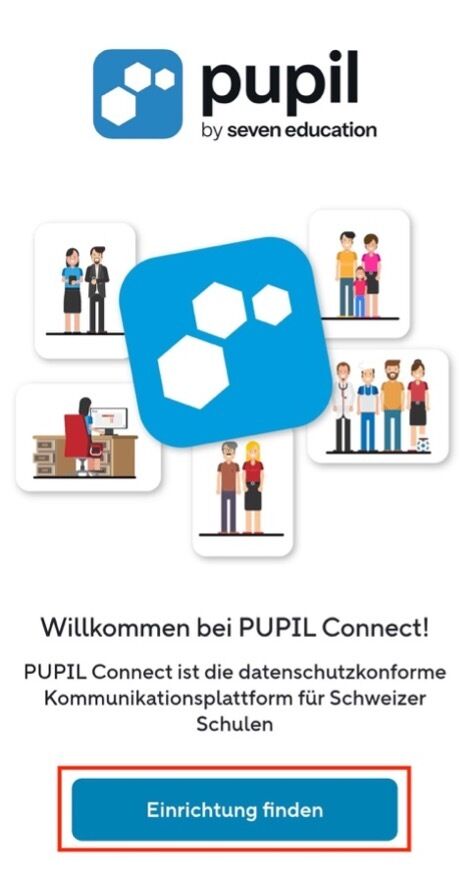
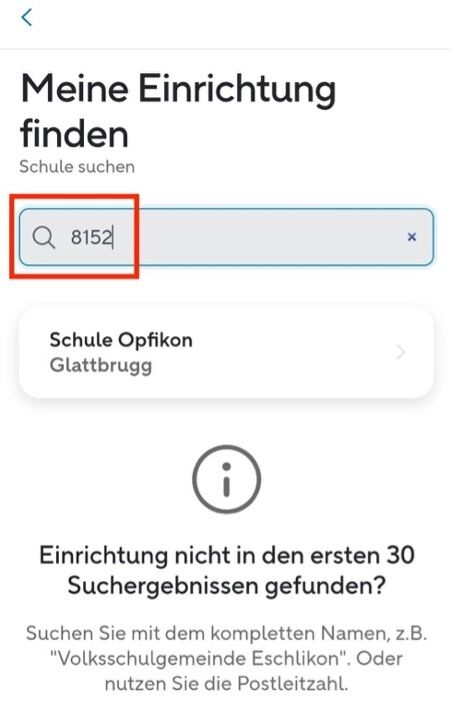
Geben Sie «Opf» oder «8152» ein.
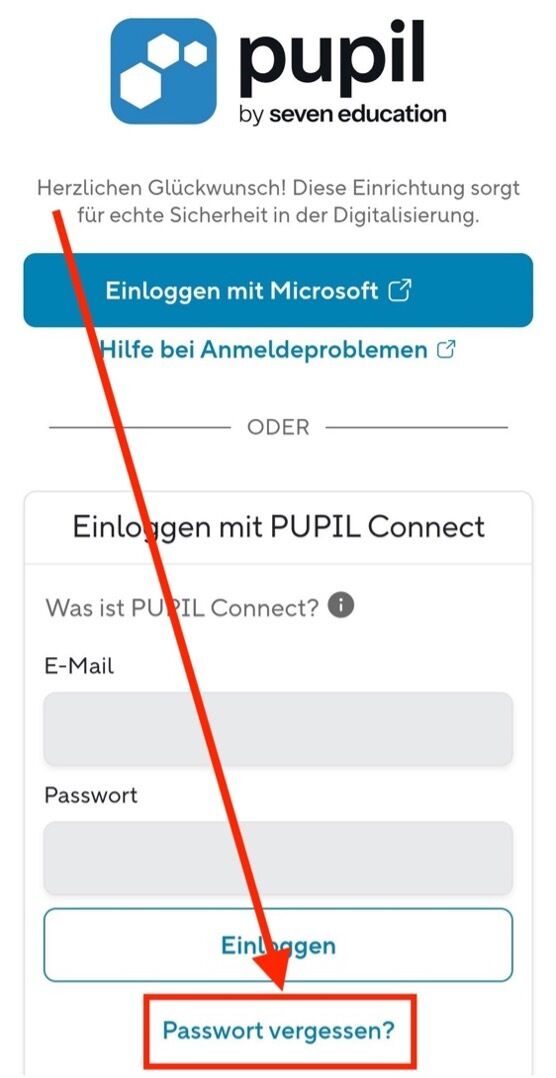
Klicken Sie auf „Passwort vergessen?“
Dadurch erstellen Sie beim ersten Login
Ihr Pupil-Connect Passwort.
Dadurch erstellen Sie beim ersten Login
Ihr Pupil-Connect Passwort.
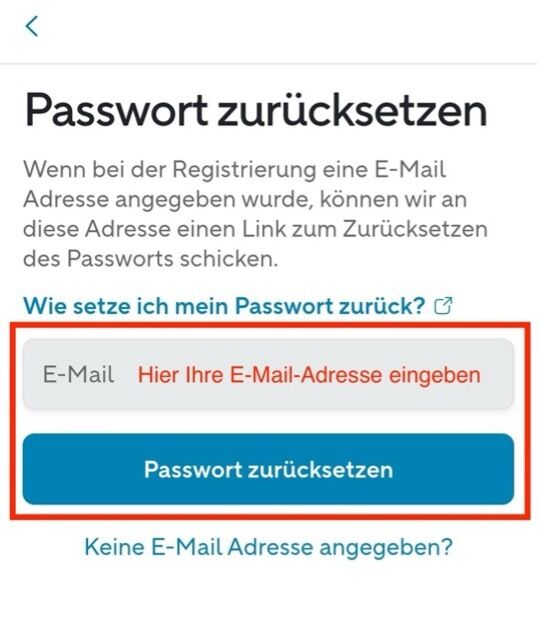
Geben Sie Ihre private E-Mail ein. Die, die Sie der Schule angegeben haben.
Diese E-Mail funktioniert nicht? Dann teilen Sie der Lehrperson Ihres Kindes Ihre aktuelle E-Mail-Adresse mit.
Klicken Sie anschliessend auf „Passwort zurücksetzen“
Sie erhalten daraufhin eine E-Mail an
die angegebene Adresse, über die Sie
Ihr Passwort festlegen können.
Diese E-Mail funktioniert nicht? Dann teilen Sie der Lehrperson Ihres Kindes Ihre aktuelle E-Mail-Adresse mit.
Klicken Sie anschliessend auf „Passwort zurücksetzen“
Sie erhalten daraufhin eine E-Mail an
die angegebene Adresse, über die Sie
Ihr Passwort festlegen können.
Videoanleitung Anmeldung via App
Videoanleitung Anmeldung via Internetbrowser
Login in PUPIL Connect
Öffnen Sie die PUPIL Connect App oder gehen Sie auf connect.pupil.ch.
1. Klicken Sie auf "Einrichtung finden"
2. Geben Sie «Opf» oder «8152» ein und wählen Sie Schule Opfikon Glattbrugg.
Loggen Sie sich mit Ihren Zugangsdaten ein.
1. Geben Sie Ihre E-Mail ein.
2. Geben Sie Ihr Passwort ein.
3. Klicken Sie auf Einloggen
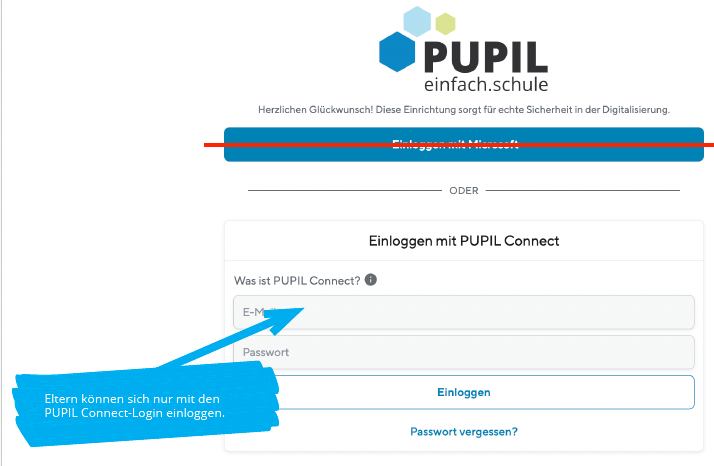
Achtung: Eltern können sich nur mit Ihrem PUPIL Connect-Login einloggen. Einloggen mit Microsoft funktioniert nicht.
1. Klicken Sie auf "Einrichtung finden"
2. Geben Sie «Opf» oder «8152» ein und wählen Sie Schule Opfikon Glattbrugg.
Loggen Sie sich mit Ihren Zugangsdaten ein.
1. Geben Sie Ihre E-Mail ein.
2. Geben Sie Ihr Passwort ein.
3. Klicken Sie auf Einloggen
Achtung: Eltern können sich nur mit Ihrem PUPIL Connect-Login einloggen. Einloggen mit Microsoft funktioniert nicht.